Ingyenes letöltések — regisztráció nélkül

Letöltések — TB naptár és táblázatok.

A TB naptár a saját naptárprogramodba, a bér-, közteher- és járuléktáblák PDF-ben — ugyanazok, amelyekkel mi is dolgozunk a mindennapokban.

1 TB naptár, magától frissül 9 PDF-táblázat 0 regisztráció, 0 e-mail-cím Mi is ezekkel dolgozunk
Naptár

TB naptár — a TB napszám a saját naptáradban

A társadalombiztosítási számfejtés naptára napi bontásban, a Mac, a Google és az Outlook naptárába. Minden nap címében ott az év napja, a hátralévő napok száma (aznappal együtt) és a TB napszám (1988. január 1. = 1) — a hónap első napján pedig a havi munkanapok és munkaórák.

  • A nap leírásában a dátum, a hét napja és a hét sorszáma is
  • Egy napra kattintva: a hónap és az év munkanapjai, pihenőnapjai és munkaszüneti napjai — „eddig” és „hátra” bontásban, órában is
  • Munkaszüneti nap, áthelyezett munkanap és áthelyezett pihenőnap külön jelöléssel
  • Két dátum közötti naptári napok: a két TB napszám különbsége + 1
  • 2026-tól minden év egyetlen naptárban — a következő év magától érkezik a meglévő naptárba
munkaszüneti nap áthelyezett munkanap áthelyezett pihenőnap pihenőnap

Feliratkozás

ajánlott

Külön naptárként jelenik meg, és magától frissül: ha jön az új év, vagy változik egy áthelyezett munkanap, nálad is megjelenik.

Importálás külön naptárba

Saját másolat, ami nem frissül. Importálás előtt hozz létre egy külön naptárt (például „TB naptár” néven), és abba töltsd be — így nem keveredik a saját eseményeiddel, és egy kattintással elrejthető vagy törölhető. A pontos lépéseket lent, naptárprogramonként találod.
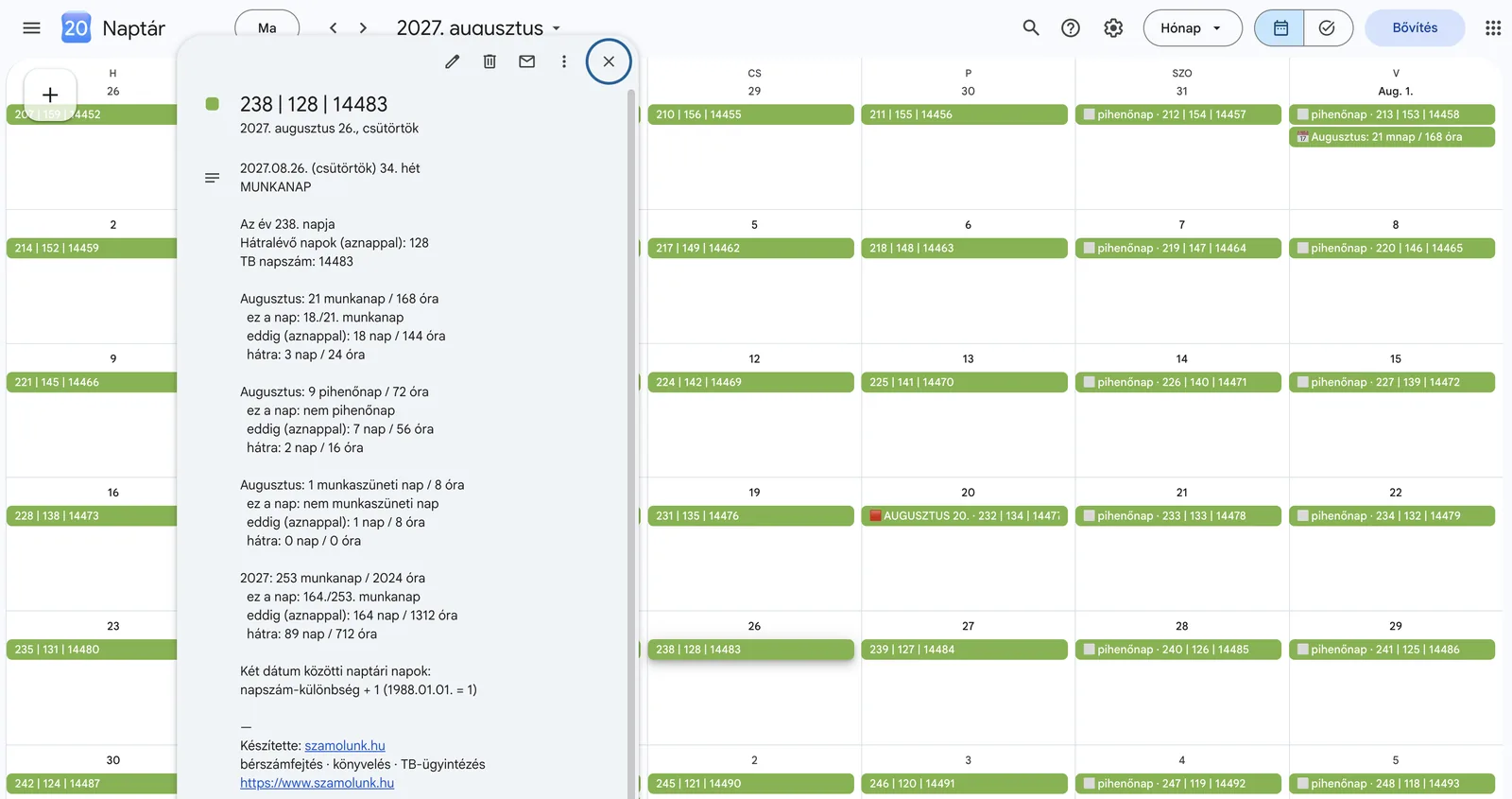
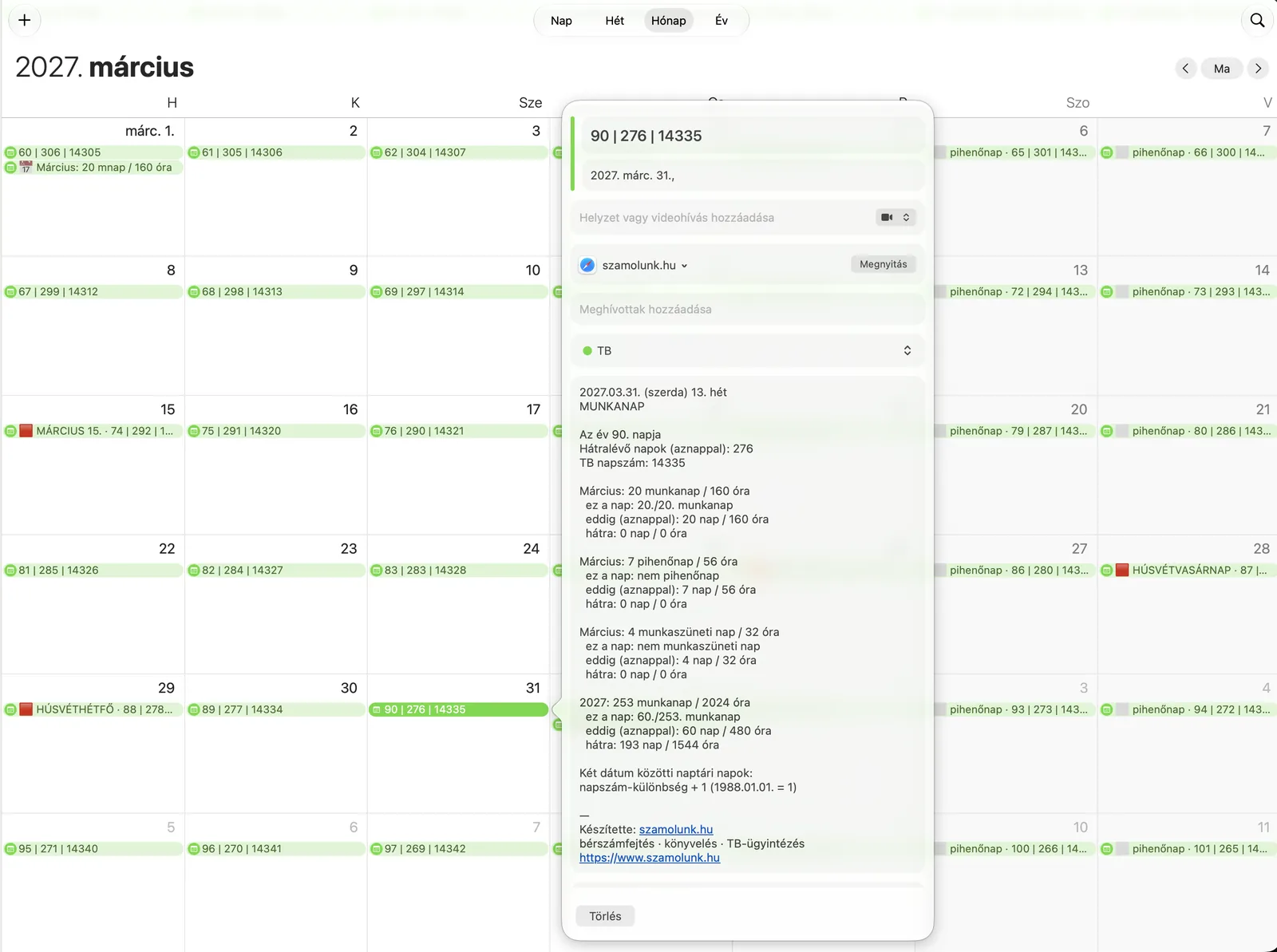
A TB naptár a Google Naptárban: havi nézet, egy munkanap részleteivel A TB naptár a Mac Naptárban: havi nézet, egy munkanap részleteivel
Egy munkanap részletei: a havi és éves munkanapok, pihenőnapok és munkaszüneti napok, „eddig” és „hátra” bontásban. Kattints a képre a nagyításhoz.
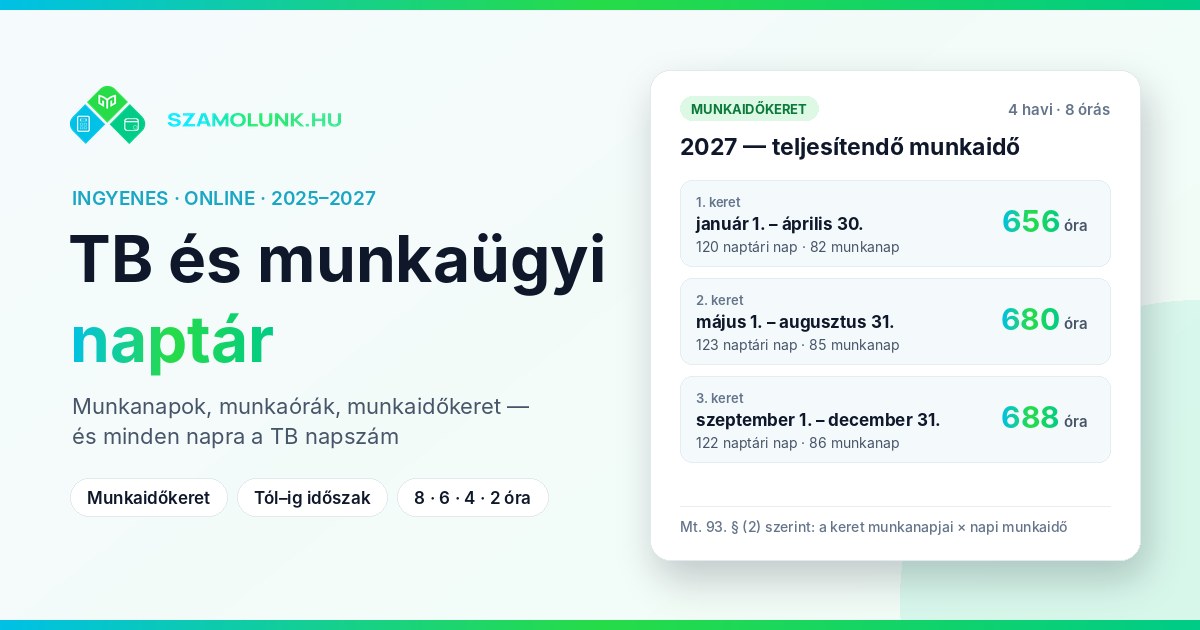
TB és munkaügyi naptár: munkaidőkeret, munkanapok és munkaórák Online is — letöltés nélkül TB és munkaügyi naptár Ugyanezekkel az adatokkal a böngésződben, minden napra a TB napszámmal és a munkanapokkal. Havonta a munkanapok és munkaórák — 8, 6, 4, 2 vagy tetszőleges napi munkaidőre Időszak kijelölése húzással vagy dátummal — hóközi belépéshez, kilépéshez Munkaidőkeret keretenként: munkanap, pihenőnap, munkaszüneti nap, teljesítendő óra Nyomtatható, és hivatkozással megosztható eredmény Megnyitom a naptárat →
Beállítás

Hogyan tedd be a naptárprogramodba?

Feliratkozással a naptár magától frissül. Ha inkább saját másolatot szeretnél, importáld — de mindig külön naptárba, ne a meglévő, saját naptáradba.

Feliratkozás

  • Magától külön naptár lesz belőle
  • Frissül: az új év és a változások is megérkeznek
  • Nem szerkeszthető, nem törölhetsz belőle véletlenül
  • A Google Naptár ritkábban, akár naponta csak egyszer frissíti

Importálás külön naptárba

  • Saját másolat: szerkesztheted, átszínezheted
  • Nem frissül — új évnél újra kell importálni
  • Előbb hozz létre egy üres naptárt, és abba importálj
  • Ha a saját naptáradba kerül, a 700-nál több napot egyenként kellene törölni
Mac Naptár

Feliratkozás

  1. Kattints fent az Apple Naptár gombra — vagy a Naptárban: Fájl → Új naptár-előfizetés, és illeszd be a naptár címét.
  2. A beállításoknál válaszd az automatikus frissítést (például naponta), és pipáld be a Figyelmeztetések eltávolítása lehetőséget.

Importálás külön naptárba

  1. Töltsd le a fájlt, és kattints rá duplán (vagy a Naptárban: Fájl → Importálás).
  2. A felugró ablakban, ahol a cél-naptárt kérdezi, válaszd az Új naptár lehetőséget — ne a meglévő naptáradat.
  3. Nevezd el például „TB naptár”-nak.

Szín

A naptár alapszínét a Mac nem veszi át a fájlból: kattints jobb gombbal a „TB naptár”-ra a naptárlistában → Egyéni szín, és add meg: #27DC48. Egy naptáron belül a Mac nem színez naponként, ezért ott a nap típusát a cím elején lévő négyzet jelzi.

Ha mégis figyelmeztetést kapnál egy napra: Naptár → Beállítások → Figyelmeztetések → Egész napos események: Nincs.

iPhone és iPad

Feliratkozás (ajánlott)

  1. Nyisd meg ezt az oldalt a telefonon, és koppints az Apple Naptár gombra, majd a Feliratkozásra.
  2. Vagy: Beállítások → Naptár (újabb iOS-en: Appok → Naptár) → Fiókok → Fiók hozzáadása → Egyéb → Feliratkozott naptár hozzáadása, és illeszd be a naptár címét.

Ha a Macen iCloudba iratkoztál fel, a telefonon már magától megjelenik — nem kell külön beállítani.

Google Naptár

Feliratkozás

  1. Kattints fent a Google Naptár gombra, és erősítsd meg a hozzáadást.
  2. Vagy: a bal oldali sávban a Más naptárak melletti + jel → URL-ről, és illeszd be a naptár címét.

Importálás külön naptárba

  1. Előbb hozd létre a naptárt: Más naptárak melletti + jel → Új naptár létrehozása, név: „TB naptár” → Naptár létrehozása.
  2. Ezután: Beállítások (fogaskerék) → Importálás és exportálás → válaszd ki a letöltött fájlt.
  3. A Hozzáadás a naptárhoz mezőben válaszd a „TB naptár”-t — ne a saját, neveddel jelölt naptáradat —, majd Importálás.

Szín

A naptár neve melletti három pont → válassz színt, vagy egyéni színként add meg: #27DC48. A Google a feliratkozott naptárt csak a saját ütemezése szerint frissíti, ez akár egy napig is eltarthat.

Outlook (Windows, asztali)

Feliratkozás

  1. Másold ki fent a naptár címét.
  2. A Naptár nézetben: Naptár hozzáadása → Internetről (vagy Fájl → Fiókbeállítások → Internetes naptárak → Új), illeszd be a címet, és hagyd jóvá.

Importálás külön naptárba

  1. Töltsd le a fájlt, és nyisd meg duplán.
  2. Amikor az Outlook rákérdez, válaszd a Megnyitás új naptárként lehetőséget — az Importálás a saját naptáradba töltené be.

Szín

Jobb klikk a naptár nevén → Szín. Ha a napok típusát is színezni szeretnéd, hozd létre ezeket a színkategóriákat: Munkaszüneti nap (piros), Áthelyezett munkanap (türkiz), Áthelyezett pihenőnap (lila), Pihenőnap (szürke), Munkanap és Havi munkaidő (zöld) — az események ezek színét veszik fel.

Outlook.com, új Outlook és Microsoft 365

Feliratkozás

  1. Személyes fióknál kattints fent az Outlook.com gombra.
  2. Munkahelyi (Microsoft 365) fióknál, vagy ha a gomb nem működik: Naptár → Naptár hozzáadása → Feliratkozás a webről, illeszd be a naptár címét, névnek add meg: „TB naptár”.

Importálás külön naptárba

  1. Naptár → Naptár hozzáadása → Üres naptár létrehozása, név: „TB naptár”.
  2. Ezután: Naptár hozzáadása → Feltöltés fájlból, válaszd ki a letöltött fájlt, és cél-naptárként a „TB naptár”-t.
PDF-táblázatok

Bér-, közteher- és járuléktáblák

Nyomtatható táblázatok a leggyakoribb kérdésekre. Mindegyikhez tartozik egy blogcikk a magyarázattal — a saját esetedet pedig a kalkulátorainkkal számolhatod ki forintra pontosan.

Bér és közterhek

Bruttó, nettó, járulékok és a teljes munkáltatói költség napi 1–8 órás foglalkoztatásra — minimálbérre és garantált bérminimumra.

Járulékok és közterhek 2026 — általános adózású cégeknél

Bruttó bér, szja, tb-járulék, szocho és a teljes munkáltatói költség, órás bontásban.

Járulékok és közterhek 2026 — KIVA-s vállalkozásoknál

Mennyivel olcsóbb a bér a kisvállalati adó alatt — a 13 százalékos szochóval összevetve.

Nyugdíjas munkavállaló közterhei 2026-ban

Saját jogú nyugdíjas foglalkoztatása: csak 15 százalék szja, tb-járulék és szocho nélkül.

Vállalkozói járulékok és értékhatárok

Egyéni és társas vállalkozók minimum közterhei, az átalányadó értékhatárai egy lapon.

Egyéni és társas vállalkozó minimum járulékfizetése 2026-ban

Főállású egyéni és társas vállalkozó minimum közterhe minimálbér és garantált bérminimum esetén.

Átalányadó 2026 — értékhatárok, adómentes sávok, HIPA

Bevételi értékhatárok, az adómentes rész és a HIPA-alap az átalányadózóknak.

Egyszerűsített foglalkoztatás

Idénymunka, alkalmi munka, filmipari statiszta — közteher és bérhatárok.

Egyszerűsített foglalkoztatás (EFO) 2026 — közterhek és bérhatárok

Napi közteher, minimális napibér és az szja-mentes keretösszeg jogviszonyonként.

A táblázatok tájékoztató jellegűek, a megjelölt év szabályai szerint készültek, és a leggyakoribb eseteket mutatják — nem minősülnek adó-, társadalombiztosítási vagy jogi tanácsadásnak.

A táblázat a jellemző eseteket mutatja — a te esetedet a kalkulátor számolja ki.Bér, megbízási díj, EFO, CSED, GYED, táppénz, egyéni vállalkozó — ingyen, regisztráció nélkül, tételes levezetéssel.

Gyakori kérdések

Mi a TB napszám, és mire jó?
A TB napszám a napok folyamatos sorszáma 1988. január 1-jétől (ez az 1. nap). A társadalombiztosítási számfejtésben ezzel lehet gyorsan kiszámolni két dátum között eltelt naptári napokat — például a biztosítási idő, az irányadó időszak vagy egy ellátás időtartamának számolásához: a két nap TB napszámának különbsége + 1 adja a napok számát, a kezdő- és a zárónapot is beleszámítva.
Mi a különbség a feliratkozás és az importálás között?
Feliratkozásnál a naptárprogramod a mi oldalunkon lévő fájlt figyeli: külön naptárként jelenik meg, és magától frissül, ha jön a következő év vagy változik egy áthelyezett munkanap. Importálásnál egyszeri, saját másolatot kapsz, ami nem frissül, viszont szabadon szerkesztheted. Ha importálsz, mindig hozz létre előtte egy külön naptárt, és abba töltsd be.
Véletlenül a saját naptáramba importáltam. Hogyan tüntetem el?
Ilyenkor a napok a saját eseményeid közé kerültek, és egyenként kellene törölni őket. A legegyszerűbb, ha a naptárprogram keresőjében a „szamolunk.hu” szóra keresel — minden nap leírásában szerepel —, és a találatokat kijelölve törlöd. Utána hozz létre egy külön naptárt, és abba importálj — vagy iratkozz fel.
Miért nem színes a naptár importálás után?
A naptárprogramok a fájlban megadott alapszínt nem veszik át: a naptár színét egyszer, a naptár beállításainál kell megadnod (a szamolunk.hu zöld: #27DC48). A nap típusát — munkaszüneti nap, áthelyezett munkanap, áthelyezett pihenőnap, pihenőnap — ettől függetlenül a cím elején lévő színes négyzet mutatja minden programban.
Kapok értesítést minden napról?
Nem kellene: minden nap egész napos, „szabad” jelölésű esemény, figyelmeztetés nélkül. Ha a Mac mégis jelezne, a Naptár beállításaiban az egész napos események figyelmeztetését állítsd „Nincs”-re, feliratkozásnál pedig pipáld be a „Figyelmeztetések eltávolítása” lehetőséget.
Mikor kerül bele a következő év?
Amint megjelenik a munkaszüneti napok körüli munkarend-áthelyezésről szóló miniszteri rendelet, frissítjük a naptárt. Ha feliratkoztál, az új év magától megjelenik; importálás esetén töltsd le újra a fájlt. A korábbi évek benne maradnak, nem kell őket kitörölni.
Ingyenesek az anyagok? Felhasználhatom a munkámban?
Igen, minden letöltés ingyenes, regisztráció és e-mail-cím nélkül. Saját munkádhoz, ügyfeleidnek bátran használd őket; ha továbbadod, a forrás — a szamolunk.hu — maradjon rajta. A táblázatok tájékoztató jellegűek, egy fontos döntés előtt kérd ki szakember véleményét.

A naptár és a táblázat segít. A számfejtést mi is elvégezzük.

Bérszámfejtés, TB-ügyintézés, járulékbevallás — cégeknek, egyéni vállalkozóknak és könyvelőirodáknak.

Ajánlatot kérek →
Kapcsolat

Kérj ajánlatot!

Írd meg pár mondatban, mire van szükséged, vagy hívj telefonon. Nincs túlbonyolított automatizmus, valódi kolléga válaszol, legkésőbb 1 munkanapon belül.

Telefon+36 30 747 7915 — hívható munkanapokon
IrodaBudapest — elsődlegesen online ügyintézés